סטודיו פודקאסט
המדריך
המלא
מהתקנה ועד הרילס הראשון: איך מחברים טלפונים ומיקרופונים, מקליטים, עורכים ומפרסמים.
1
לפני שמתחילים
הסטודיו הוא אפליקציה במחשב. הטלפונים משמשים כמצלמות דרך הדפדפן, בלי להתקין בהם כלום.
| מה | מה צריך |
|---|
| מחשב | מק עם שבב של Apple (M1 ומעלה), או מחשב Windows 10 או 11. |
| מצלמה | טלפון אחד או שניים: אייפון עם Safari, או אנדרואיד עם Chrome. גם טאבלט עובד. |
| מיקרופון | אחד או שניים. כל מיקרופון שהמחשב מזהה: USB, כרטיס קול, או בלוטות'. |
| רשת | WiFi אחד שגם המחשב וגם הטלפונים מחוברים אליו. לא צריך אינטרנט מהיר. |
| מקום פנוי | שעה של הקלטה תופסת בערך 6 עד 15 GB לכל טלפון, תלוי בטלפון ובאיכות. מודל התמלול בעברית תופס עוד כ 600 MB. |
טיפ לאיכות הכי טובהמיקרופון לכל דובר. כך הסטודיו יודע בדיוק מי מדבר וחותך אליו. מיקרופון USB או כרטיס קול עם שתי כניסות נותנים את הסאונד הכי נקי. מיקרופוני בלוטות' עובדים, אבל האיכות שלהם בדרך כלל נמוכה יותר.
WiFi של אורחים או של עבודהבחלק מהרשתות האלה המכשירים לא יכולים לדבר אחד עם השני, והטלפון לא יתחבר. הכי בטוח: הרשת הרגילה של הבית, או נקודה חמה מטלפון שלישי.
2
התקנה במק
פעם אחת בלבד, בערך שתי דקות.
- פותחים את הקובץ שהורדתם, Podcast-Studio-Mac.dmg.
- בחלון שנפתח גוררים את Podcast Studio אל התיקייה Applications.
- פותחים את Podcast Studio מתוך התיקייה Applications (או מחפשים אותו ב Spotlight).
אם המק אומר שהוא לא יכול לפתוח את האפליקציה
זה קורה בפתיחה הראשונה של אפליקציות שהורדו מחוץ ל App Store. עושים את זה פעם אחת:
- בהודעה לוחצים סיום (Done). לא לוחצים "העבר לפח".
- פותחים את הגדרות המערכת, ונכנסים ל פרטיות ואבטחה (Privacy & Security).
- גוללים למטה עד השורה על Podcast Studio ולוחצים לפתוח בכל זאת (Open Anyway).
- מאשרים עם הסיסמה של המחשב או עם טביעת אצבע, ולוחצים שוב לפתוח.
שתי שאלות שהמק ישאל בהתחלה
- "לאפשר ל Podcast Studio למצוא מכשירים ברשת המקומית?" לוחצים לאפשר. בלי זה הטלפונים לא יוכלו להתחבר.
- "Podcast Studio רוצה גישה למיקרופון" לוחצים אישור. בלי זה אי אפשר להקליט קול.
לחצתם בטעות "לא לאפשר"?הגדרות המערכת, פרטיות ואבטחה. ב"רשת מקומית" וב"מיקרופון" מדליקים את Podcast Studio, ופותחים את האפליקציה מחדש.
3
התקנה ב Windows
פעם אחת בלבד.
- פותחים את קובץ ההתקנה שהורדתם, Podcast-Studio-Windows-Setup.exe.
- אם מופיע חלון כחול "Windows הגן על המחשב שלך": לוחצים מידע נוסף (More info) ואז הפעל בכל זאת (Run anyway).
- ההתקנה מסתיימת לבד, ו Podcast Studio נפתח.
חלון חומת האש
בפתיחה הראשונה Windows שואל אם לאפשר ל Podcast Studio לתקשר ברשת. מסמנים רשתות פרטיות ולוחצים אפשר גישה (Allow access). בלי זה הטלפונים לא יוכלו להתחבר.
הטלפון לא מתחבר במחשב Windows?בדקו שהרשת מוגדרת כרשת פרטית: הגדרות, רשת ואינטרנט, WiFi, לוחצים על שם הרשת, ובוחרים רשת פרטית (Private network).
4
חיבור הטלפון כמצלמה
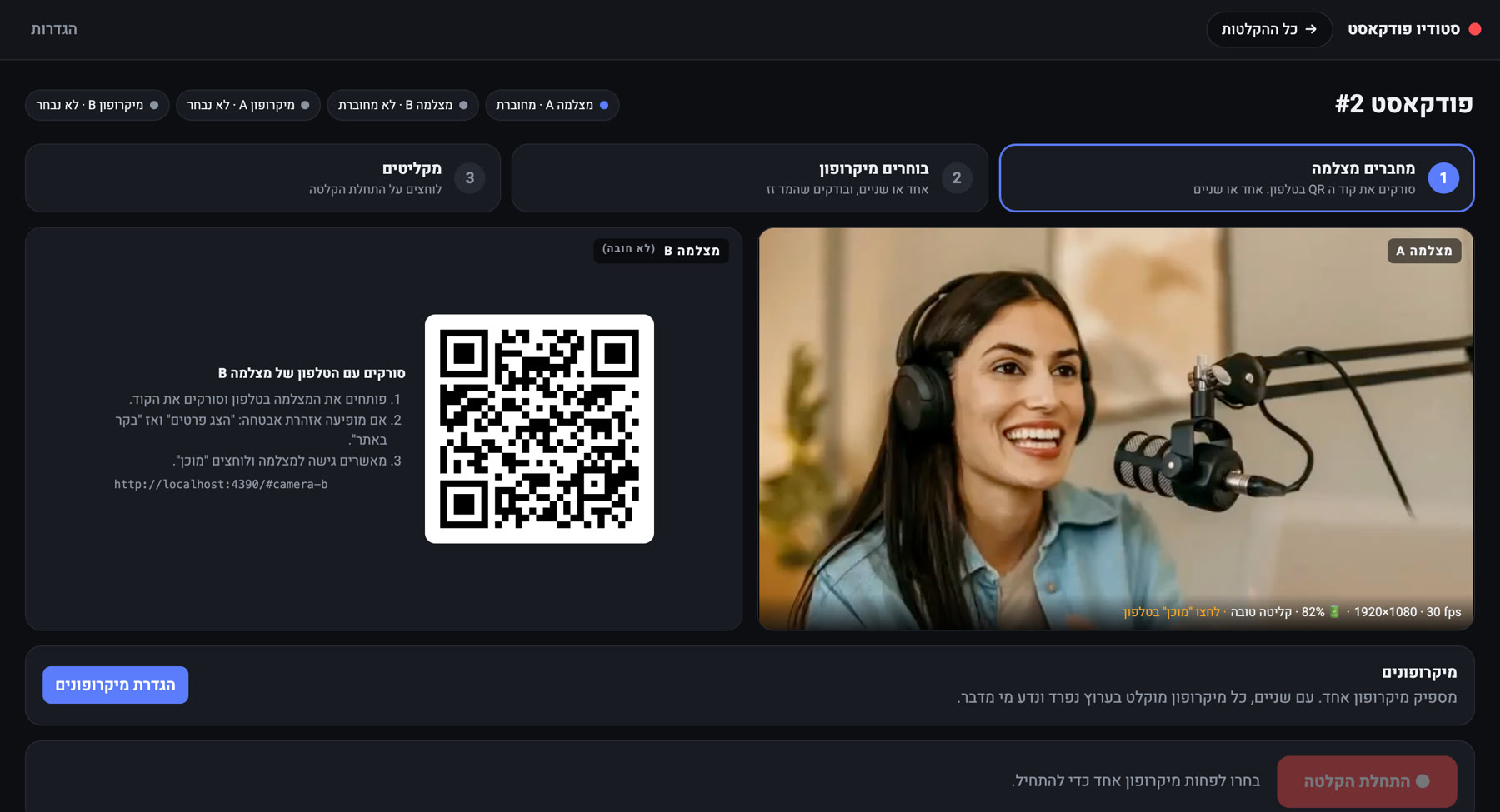
בסטודיו לוחצים הקלטה חדשה ומופיע קוד QR לכל מצלמה. אחד או שניים, לבחירתכם.
מסך החיבור: קוד QR לכל מצלמה, ולמעלה שלושת השלבים.
- מוודאים שהטלפון מחובר לאותו WiFi של המחשב.
- פותחים את המצלמה של הטלפון וסורקים את הקוד. נוגעים בקישור שמופיע.
- מופיעה אזהרת אבטחה. זה תקין, והיא מוסברת בעמוד הבא.
למה יש אזהרת אבטחה?
הטלפון מתחבר ישירות למחשב שלכם בתוך הבית, בלי לעבור דרך האינטרנט. בגלל שהחיבור הזה לא עובר דרך אתר ציבורי, הדפדפן לא מכיר אותו ומבקש אישור. הווידאו נשאר אצלכם ברשת הביתית, ושום דבר לא נשלח החוצה. מאשרים פעם אחת בכל טלפון.
באייפון (Safari)
192.168.1.20
⚠️
החיבור הזה אינו פרטי
ייתכן שאתר זה מתחזה...
הצג פרטים
חזור
- לוחצים הצג פרטים (Show Details).
- בטקסט שנפתח לוחצים על הקישור בקר באתר זה (visit this website).
- מאשרים שוב בקר באתר (Visit Website).
באנדרואיד (Chrome)
192.168.1.20
🔓
החיבור שלך אינו פרטי
ייתכן שתוקפים מנסים לגנוב...
מתקדם
חזרה לאזור הבטוח
- לוחצים מתקדם (Advanced).
- למטה לוחצים המשך אל ... (לא בטוח) (Proceed to ...).
האיורים להמחשה. הנוסח המדויק יכול להשתנות קצת לפי גרסת הטלפון ושפת המכשיר.
מפעילים את המצלמה
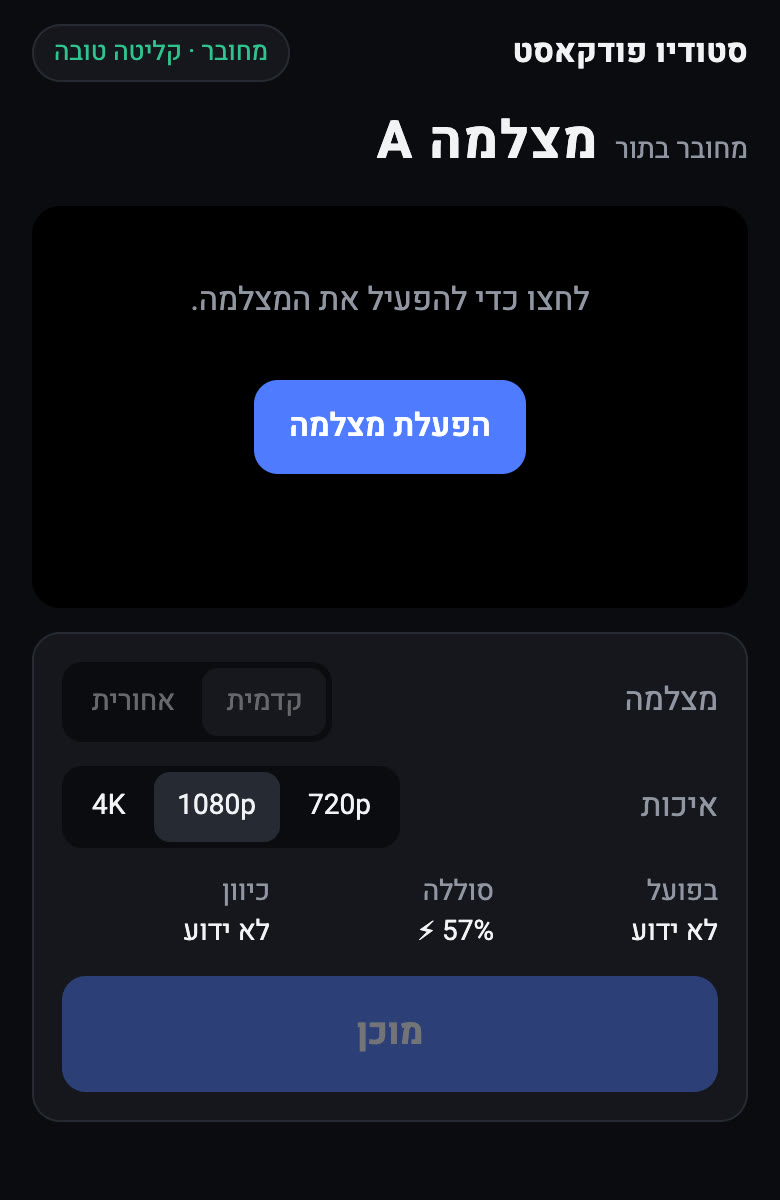
- לוחצים הפעלת מצלמה.
- הטלפון שואל על גישה למצלמה ולמיקרופון: מאשרים את שתיהן.
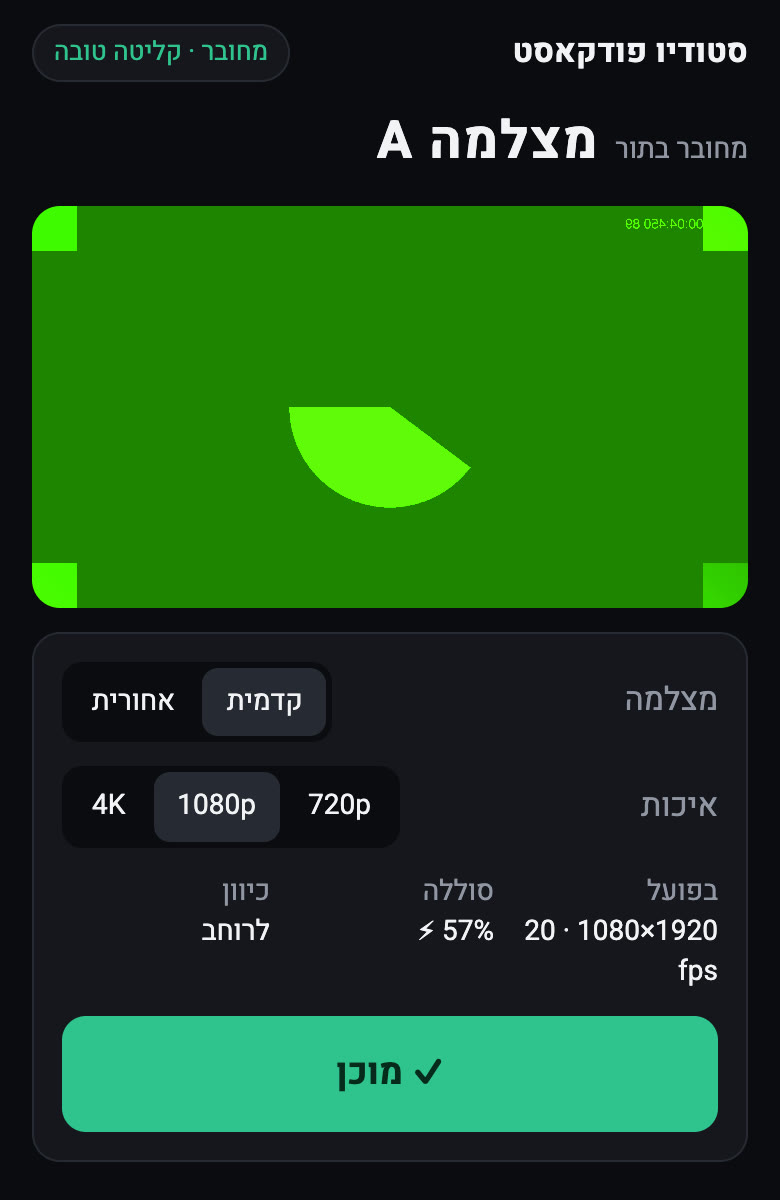
- בוחרים מצלמה אחורית (איכות טובה יותר) או קדמית, ואיכות 1080p.
- מכוונים את הטלפון ולוחצים מוכן. הכפתור נהיה ירוק, וגם במחשב יופיע "מוכנה".
לצילום הכי טובשמים את הטלפון על חצובה, לרוחב, בגובה העיניים. משאירים את המסך דולק ואת הדף פתוח, ובפרקים ארוכים מחברים את הטלפון לחשמל.
במחשב כתוב "מצלמה A לא מחוברת"?לוחצים על קוד QR חדש בריבוע של המצלמה וסורקים שוב.
5
בחירת מיקרופון
מחברים את המיקרופונים למחשב לפני שפותחים את הסטודיו.
- במסך ההקלטה לוחצים הגדרת מיקרופונים.
- ב"מיקרופון A" בוחרים את המיקרופון מהרשימה. מדברים ובודקים שהמד זז.
- יש מיקרופון שני? בוחרים אותו ב"מיקרופון B". אם יש רק אחד, משאירים את B ריק.
- כרטיס קול עם שתי כניסות: בוחרים אותו בשני המיקרופונים, ובכל אחד בוחרים כניסה אחרת (כניסה 1 וכניסה 2).
קול של רדיו
לכל מיקרופון יש צבע קול: טבעי, חם או בס עמוק, והפחתת רעשי רקע: כבוי, עדין או חזק. את הבס שומעים מיד בתצוגה המקדימה. ההקלטה המקורית לא משתנה אף פעם, אז אפשר לשנות את זה גם אחרי ההקלטה.
עוצמה נכונההמד צריך להגיע בערך לאמצע כשמדברים רגיל. אם הוא נדלק באדום, מנמיכים את המיקרופון או מתרחקים ממנו קצת.
6
הקלטה
- כשכתוב "הכול מוכן", לוחצים ● התחלת הקלטה.
- מדברים. רגע טוב? לוחצים ★ סימון רגע (או מקש M). הסימונים עוזרים לסטודיו לבחור רגעים לרילסים.
- בסוף לוחצים ■ עצירה. הטלפונים שולחים את הווידאו למחשב, והסטודיו מתחיל לעבד לבד.
לא יצא טוב?↺ התחלה מחדש מתחיל צילום חדש, והצילום הקודם נשמר בצד ולא נמחק.
נפל ה WiFi באמצע?לא נורא. הטלפון ממשיך להקליט ושומר הכול, ושולח את הווידאו כשהחיבור חוזר. לא סוגרים את הדף בטלפון עד שכתוב שהשליחה הסתיימה.
אחרי העיבוד הפרק נפתח בעורך. את כל ההקלטות אפשר לראות בכל רגע עם הכפתור → כל ההקלטות שלמעלה.
7
העריכה
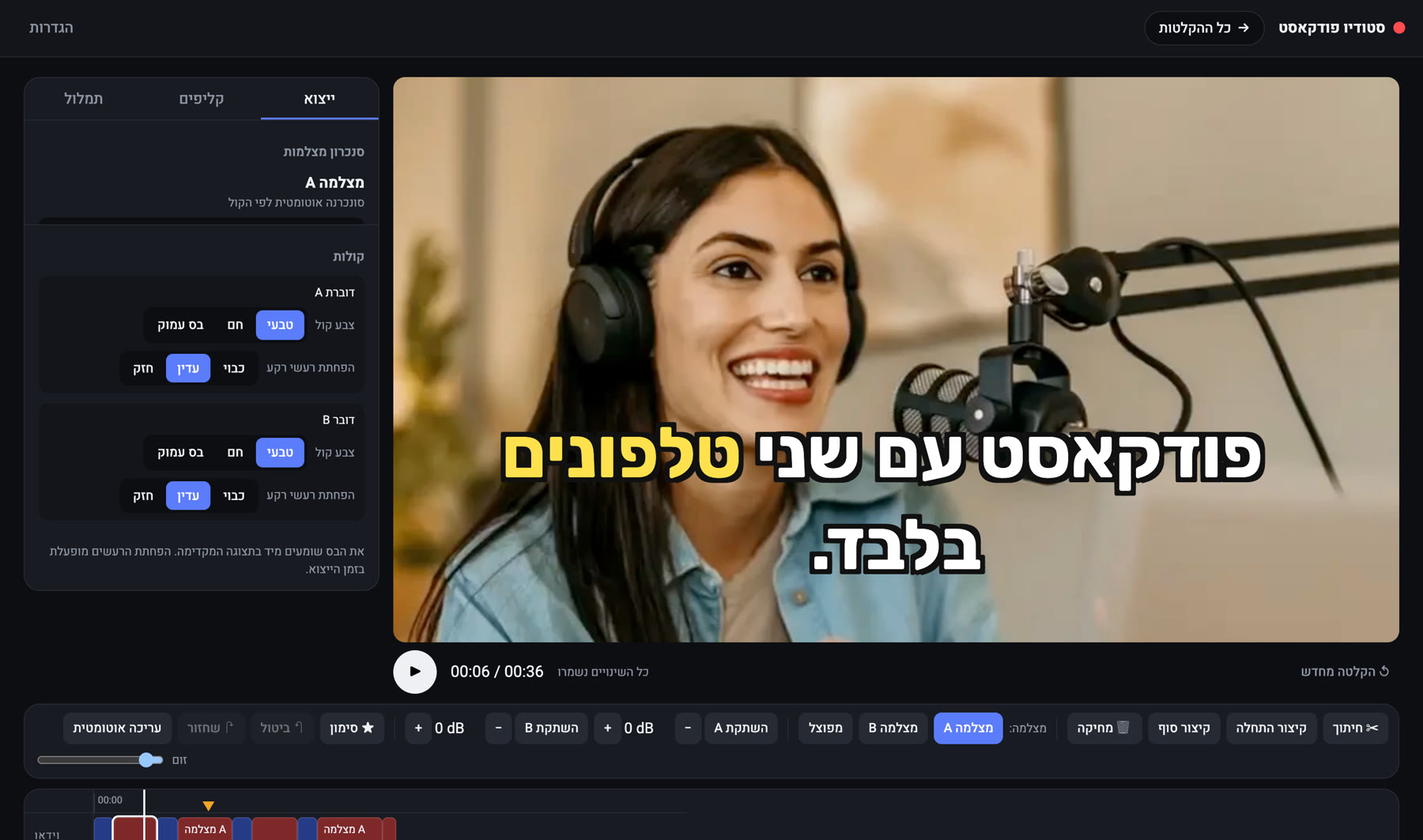
כשנפתח העורך, הפרק כבר ערוך: מסונכרן, עם מעבר בין המצלמות לפי מי שמדבר.
העורך: הנגן למעלה, הכלים באמצע וציר הזמן למטה.
| רוצים | עושים |
|---|
| לנגן או לעצור | מקש רווח |
| לחתוך במקום מסוים | ✂ חיתוך או מקש S |
| למחוק קטע | בוחרים אותו בציר הזמן ולוחצים מחיקה |
| להחליף מצלמה בקטע | מצלמה A, מצלמה B או מפוצל (מקשים 1, 2, 3) |
| לבטל שינוי | ביטול או Cmd+Z (ב Windows: Ctrl+Z) |
| לחזור לעריכה האוטומטית | עריכה אוטומטית |
הכול נשמר לבד. אם תמונה וקול לא מסונכרנים לגמרי, אפשר לכוון את זה בחלק סנכרון מצלמות בלשונית ייצוא.
8
כתוביות
- בפעם הראשונה בלבד: לוחצים הורדת מודל העברית. זו הורדה של בערך 1.5 GB מ ivrit.ai, שלוקחת כמה דקות. אחרי זה התמלול עובד גם בלי אינטרנט.
- בלשונית ייצוא, בחלק "כתוביות", לוחצים תמלול. זה קורה על המחשב שלכם ולוקח כמה דקות.
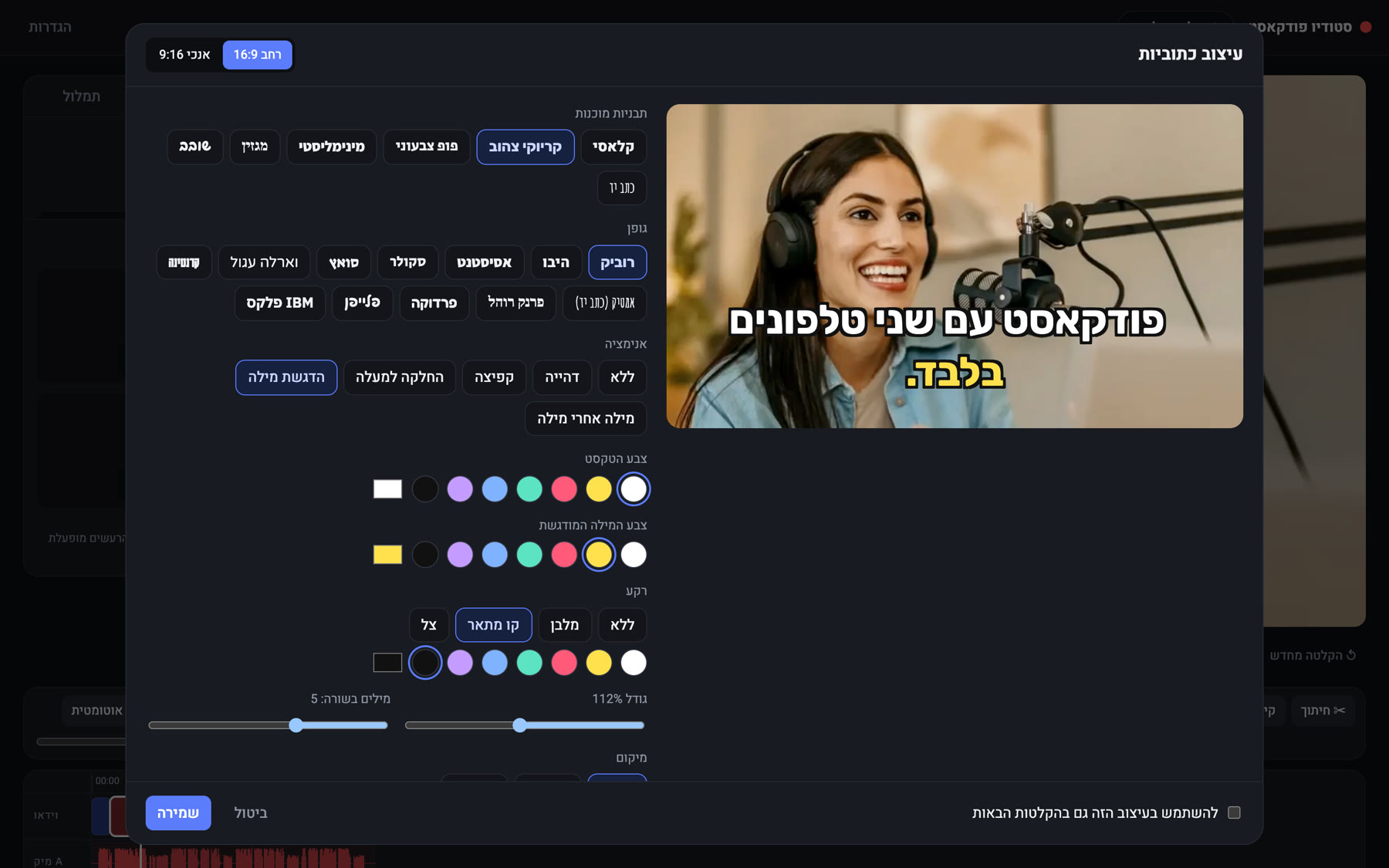
- לוחצים על כרטיס העיצוב ובוחרים: תבנית מוכנה, גופן, אנימציה, צבע טקסט, צבע למילה המודגשת, רקע, גודל ומיקום. רואים את התוצאה בזמן אמת.
- לוחצים שמירה. רוצים את אותו עיצוב גם בפרקים הבאים? מסמנים את זה לפני השמירה.
תיקון מילה בכתוביות
- עוברים ללשונית תמלול.
- לוחצים ✎ ליד השורה, מתקנים ולוחצים Enter. התיקון מופיע מיד בנגן ובכל ייצוא.
- שם שנכתב לא נכון בכל הפרק? כותבים אותו ב"מילה לתיקון", את הנכון ב"להחליף ב", ולוחצים החלפה בכל התמלול.
9
רילסים לטיקטוק ולאינסטגרם
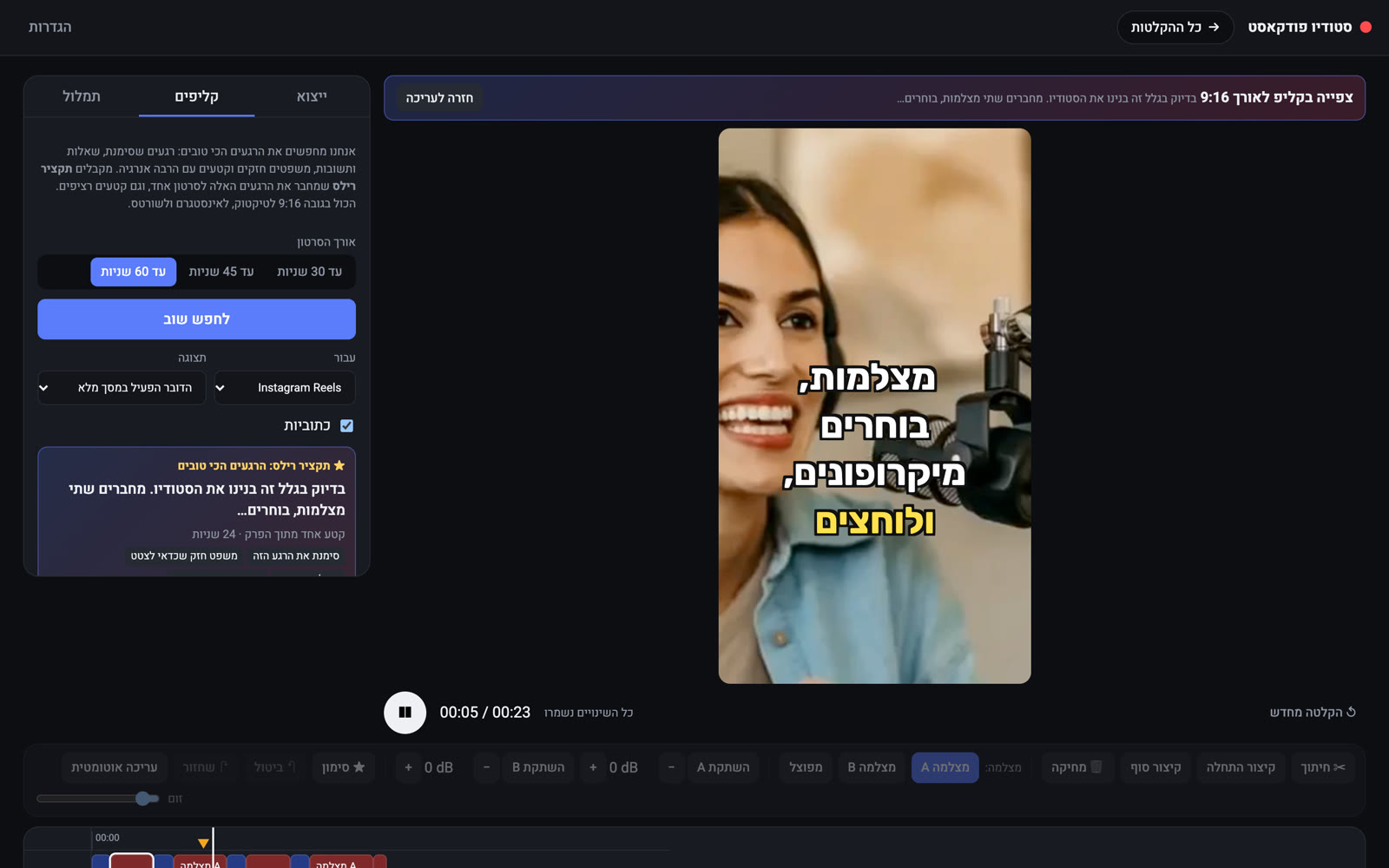
הסטודיו מוצא את הרגעים הכי טובים בפרק ומחבר אותם לסרטון קצר לאורך.
- לשונית קליפים. בוחרים אורך: עד 30, 45 או 60 שניות.
- לוחצים יצירת קליפים. הראשון ברשימה הוא תקציר רילס, הרגעים הכי טובים בסרטון אחד. אחריו יש קטעים רציפים.
- צפייה מנגן את הקליפ לאורך, בדיוק כמו בטלפון. חזרה לעריכה מחזיר לפרק המלא.
- בוחרים "עבור" (Reels, TikTok או Shorts), תצוגה, ומסמנים כתוביות. לוחצים ייצוא.
רוצים רילסים טובים יותר?מתמללים לפני שיוצרים קליפים, ומסמנים רגעים בזמן ההקלטה. הכתוביות ברילס ממוקמות מעל הכפתורים של טיקטוק ואינסטגרם, כך שלא מסתירים אותן.
10
ייצוא
- לשונית ייצוא. בוחרים לרוחב 16:9 ליוטיוב, או לאורך 9:16 לפרק מלא לטלפון.
- מסמנים שיפור סאונד וכתוביות צרובות לפי הצורך.
- לוחצים ייצוא. בסיום לוחצים הצגה בתיקייה כדי למצוא את הקובץ.
| פורמט | מתאים ל |
|---|
| YouTube 1080p | הפרק המלא ביוטיוב |
| סרטון מלא לאורך 9:16 | הפרק המלא לצפייה בטלפון |
| מאסטר באיכות גבוהה | ארכיון, או עריכה בתוכנה אחרת |
| אודיו בלבד (MP3) | ספוטיפיי, אפל פודקאסטס |
| אודיו בלבד (WAV) | איכות מלאה בלי דחיסה |
כל ההקלטות והקבצים נשמרים במחשב בתיקייה Podcast Studio שבתיקיית הבית.
11
כשמשהו לא עובד
- הטלפון לא מתחבר אחרי הסריקה
- בודקים שהטלפון והמחשב באותו WiFi, ושאין VPN פעיל באחד מהם. במק: הגדרות המערכת, פרטיות ואבטחה, רשת מקומית, ומדליקים את Podcast Studio. ב Windows: בודקים שהרשת מוגדרת כפרטית (פרק 3).
- במחשב כתוב "המצלמה לא מחוברת"
- לוחצים קוד QR חדש בריבוע של המצלמה וסורקים שוב.
- הטלפון אומר "הגישה למצלמה נחסמה"
- באייפון: הגדרות, Safari, מצלמה ומיקרופון, ובוחרים "לשאול" או "לאפשר". באנדרואיד: לוחצים על המנעול ליד הכתובת, הרשאות, ומאשרים מצלמה ומיקרופון. אחר כך טוענים את הדף מחדש.
- המד של המיקרופון לא זז
- בודקים שהמיקרופון מחובר ונבחר נכון ב"מיקרופון A". במק: הגדרות המערכת, פרטיות ואבטחה, מיקרופון, ומדליקים את Podcast Studio.
- התמונה והקול לא מסונכרנים
- בלשונית ייצוא, בחלק "סנכרון מצלמות", מזיזים את המצלמה קדימה או אחורה עד שהשפתיים מתאימות לקול.
- נגמר המקום במחשב
- הסטודיו מתריע לפני שנגמר המקום. אפשר למחוק ייצואים ישנים מהתיקייה Podcast Studio, או להעביר הקלטות ישנות לכונן חיצוני.
- עדיין תקועים?
- כתבו לנו ונעזור.